- наконец-то в диалоге "About/О программе" отображается используемая версия WebKit
- при использовании KDE, в меню программы теперь отображаются значки
- в журнале для закрытых вкладок также сохраняется история перехода "Вперёд/Назад", как например это работает в FF
- подвисший JavaScript не убивает браузер, а дает возможность завершить выполнение сценария
- любая строка поиска теперь превращается в поисковый движок двумя кликами
- ещё одна киллер-фича для меня: выбор кодировки страницы, в России всё-таки живём
- кнопки доступа, как это сделано в Konqueror, не знаю, что это, зачем и кто этим пользуется, лично меня это всегда раздражало, надеюсь, что разработчики прислушаются к гласу пользователей и выпилят эту функцию по умолчанию
- в поиске новая для Arora функция - "подсветить всё"
Показаны сообщения с ярлыком translation. Показать все сообщения
Показаны сообщения с ярлыком translation. Показать все сообщения
воскресенье, 13 декабря 2009 г.
Arora with Qt 4.6
Я уже как-то писал про браузер Arora, который работает на базе QtWebKit, работает надо сказать быстро. Хотя проблем конечно же хватает: это и рендеринг (вина лежит полностью на QtWebKit), недостаток кое-какого функционала. Уже довольно давно была внедрена киллер-фича - AdBlock и мне собственно вполне этого хватает, чтобы серфить "по-быстрому"... И остается лишь проблема рендеринга, которая решается непосредственно с выходом новой версии Qt. А новая версия Qt, точнее 4.6, вышла не так давно. К сожалению я не могу пока опробовать Arora на новой версии фреймворка, однако представлю небольшой обзор возможностей, которые мне, с моим Qt 4.5, пока недоступны. По сути это не более, чем интерпретация оригинальной заметки: http://arorabrowser.blogspot.com/2009/12/arora-0102.html, но достаточно вольная интерпретация. Приступим:

четверг, 4 июня 2009 г.
Let There Be Light
Перевод анонса Amarok 2.1, оригинал здесь: http://amarok.kde.org/en/releases/2.1
Да будет свет

После пяти месяцев напряженной работы команда разработчиков представляет следующую основную версию Amarok - 2.1.
Когда Amarok 2.0 вышел, мы праздновали один из многочисленных шагов на пути долгой череды выпусков Amarok серии 2.x. Выпуск 2.0 принес совершенно новую базу для развития, а команда разработчиков была заинтересована как никогда в том, чтобы сделать Amarok лучшим музыкальным проигрывателем, насколько это возможно. В то время, когда Amarok 2.0 включал много возможностей и идей, ему также не хватало многих других функций, которые ожидали пользователи предыдущих, более успешных версий. Начиная с версии 2.1 мы не только начали заполнять эти пробелы, но мы также представили несколько новых и уникальных функций, которые сделают прослушивание музыки приятней!
Основные моменты нового выпуска Amarok:
Улучшения списка воспроизведения
С последнего выхода Amarok список воспроизведений претерпел множество улучшений. Теперь можно искать и отсортировывать содержимое, создавать очередь дорожек, а также останавливать воспроизведение по окончанию текущей дорожки. Однако самое большое изменение - это новый редактор схем списков, который позволит сделать список воспроизведения таким, каким хотите его видеть Вы. Обложки, оценки, жанры или только имя дорожки? Все зависит от Вас! В редакторе уже есть предустановленные схемы, которые позволят не напрягаться.


Контекстный вид
Улучшенный контекстный вид поставляется с новой компоновкой элементов и позволяет эффективней использовать свободное место. Было улучшено управление аплетами, а аплеты теперь соответствуют цветовой схеме KDE. Вместо нескольких страниц с элементами новый контекстный вид показывает аплеты в одной вертикальной колонке, которая может быть настроена при помощи удобных виджетов снизу.


Закладки
Теперь есть закладки! Они бывают двух типов: ручные и автоматические. Когда идет прослушивание длинного подкаста, аудиокниги (или любой другой композиции длиной более 10 минут) Amarok помечает место остановки и продолжает проигрывание автоматически, при возврате к прослушиванию этой дорожки. Также можно отметить закладкой на будущее позицию в любой дорожке вручную.
Ссылки Amarok
Теперь можно создать ссылку на любое место в Amarok. Для примера, можно создать ссылку на великолепную песню, услышанную в Jamendo и отправить её друзьям, их Amarok откроет службу Jamendo и найденную Вами песню. Натолкнулись на исключительную аудиокнигу в Librivox? Cоздайте ссылку и отправьте её своей семье. В данном выпуске (2.1) мы только начали изучать, как можно использовать эти ссылки, так что ждите множества интересных возможностей, основанных на этой.
Last.fm
Служба Last.fm получила обновленный интерфейс и теперь позволяет проигрывать радио по любым меткам, пользователям или исполнителям. Также была добавлена возможность отмечать песни в локальной коллекции как "избранные" (loved). Теперь вы можете всем показать, как много у вас любви даже для локальной коллекции.

Поддержка ReplayGain
Теперь в Amarok есть родная поддержка ReplayGain (прим.пер.: раньше она была доступна только в виде сценария). При включенном режиме Amarok выравнивает громкость песен согласно меткам ReplayGain, позволяя избегать неожиданных изменений громкости между песнями. На данный момент требует бэкенд GStreamer для Phonon.
Заголовки коллекций
Заголовки в браузере коллекций теперь выглядят лучше и приняли более отличительный вид.

Медиа устройства
Была добавлена поддержка обложек для iPod, а также исправлены многочисленные ошибки.
Поддержка объединения элементов
Благодаря бессонным ночам многих разработчиков Amarok определение альбомов в качестве сборников (так называемые "Различные исполнители") теперь работает более надежно.
Конфигурация Phonon
Теперь нет нужды выходить из Amarok для изменения системных настроек звука. С этого момента настройки Phonon могут быть открыты из окна Amarok, это особенно полезно, когда Amarok используется в других рабочих окружениях и операционных системах.
и больше!
Возьмите себе копию Amarok 2.1 сейчас и посмотрите на музыку по-другому!

Да будет свет

После пяти месяцев напряженной работы команда разработчиков представляет следующую основную версию Amarok - 2.1.
Когда Amarok 2.0 вышел, мы праздновали один из многочисленных шагов на пути долгой череды выпусков Amarok серии 2.x. Выпуск 2.0 принес совершенно новую базу для развития, а команда разработчиков была заинтересована как никогда в том, чтобы сделать Amarok лучшим музыкальным проигрывателем, насколько это возможно. В то время, когда Amarok 2.0 включал много возможностей и идей, ему также не хватало многих других функций, которые ожидали пользователи предыдущих, более успешных версий. Начиная с версии 2.1 мы не только начали заполнять эти пробелы, но мы также представили несколько новых и уникальных функций, которые сделают прослушивание музыки приятней!
Основные моменты нового выпуска Amarok:
Улучшения списка воспроизведения
С последнего выхода Amarok список воспроизведений претерпел множество улучшений. Теперь можно искать и отсортировывать содержимое, создавать очередь дорожек, а также останавливать воспроизведение по окончанию текущей дорожки. Однако самое большое изменение - это новый редактор схем списков, который позволит сделать список воспроизведения таким, каким хотите его видеть Вы. Обложки, оценки, жанры или только имя дорожки? Все зависит от Вас! В редакторе уже есть предустановленные схемы, которые позволят не напрягаться.


Контекстный вид
Улучшенный контекстный вид поставляется с новой компоновкой элементов и позволяет эффективней использовать свободное место. Было улучшено управление аплетами, а аплеты теперь соответствуют цветовой схеме KDE. Вместо нескольких страниц с элементами новый контекстный вид показывает аплеты в одной вертикальной колонке, которая может быть настроена при помощи удобных виджетов снизу.

:: строка аплетов

Закладки
Теперь есть закладки! Они бывают двух типов: ручные и автоматические. Когда идет прослушивание длинного подкаста, аудиокниги (или любой другой композиции длиной более 10 минут) Amarok помечает место остановки и продолжает проигрывание автоматически, при возврате к прослушиванию этой дорожки. Также можно отметить закладкой на будущее позицию в любой дорожке вручную.
Ссылки Amarok
Теперь можно создать ссылку на любое место в Amarok. Для примера, можно создать ссылку на великолепную песню, услышанную в Jamendo и отправить её друзьям, их Amarok откроет службу Jamendo и найденную Вами песню. Натолкнулись на исключительную аудиокнигу в Librivox? Cоздайте ссылку и отправьте её своей семье. В данном выпуске (2.1) мы только начали изучать, как можно использовать эти ссылки, так что ждите множества интересных возможностей, основанных на этой.
Last.fm
Служба Last.fm получила обновленный интерфейс и теперь позволяет проигрывать радио по любым меткам, пользователям или исполнителям. Также была добавлена возможность отмечать песни в локальной коллекции как "избранные" (loved). Теперь вы можете всем показать, как много у вас любви даже для локальной коллекции.

Поддержка ReplayGain
Теперь в Amarok есть родная поддержка ReplayGain (прим.пер.: раньше она была доступна только в виде сценария). При включенном режиме Amarok выравнивает громкость песен согласно меткам ReplayGain, позволяя избегать неожиданных изменений громкости между песнями. На данный момент требует бэкенд GStreamer для Phonon.
Заголовки коллекций
Заголовки в браузере коллекций теперь выглядят лучше и приняли более отличительный вид.

Медиа устройства
Была добавлена поддержка обложек для iPod, а также исправлены многочисленные ошибки.
Поддержка объединения элементов
Благодаря бессонным ночам многих разработчиков Amarok определение альбомов в качестве сборников (так называемые "Различные исполнители") теперь работает более надежно.
Конфигурация Phonon
Теперь нет нужды выходить из Amarok для изменения системных настроек звука. С этого момента настройки Phonon могут быть открыты из окна Amarok, это особенно полезно, когда Amarok используется в других рабочих окружениях и операционных системах.
и больше!
Возьмите себе копию Amarok 2.1 сейчас и посмотрите на музыку по-другому!
суббота, 30 мая 2009 г.
Amarok Batch Mode
Amarok 2.1: пакетный режим
Начиная с версии 2.1 Amarok может взаимодействовать с коллекцией в "Пакетном режиме". Не так давно в вики Amarok появилась статья по использованию этого режима, после чего я сделал русскую интерпретацию англоязычной версии: http://amarok.kde.org/wiki/Batch_Mode
Пакетный режим сканирования позволит сканировать коллекцию отдельно от основного приложения. Вместо того, чтобы запускать и держать открытым Amarok, процесс можно будет запускать из коммандной строки и сохранять вывод. А это позволит легко запускать сканирование по заданию в cron или из скриптов. Другое, огромное преимущество — если Ваша музыка расположена на удаленной машине, ее можно будет добавить в локальную коллекцию, где доступ будет быстрым, в отличии от работы через сеть.
Это изменило обычный способ упаковки Amarok. Если раньше, для сканирования коллекции необходима была полная установка приложения, то сейчас приложение поставляется с утилитами (на данный момент это только сканер коллекции, но в скоре это будут и другие) в виде отдельного пакета, скорее всего он будет называться amarok-utils или amarok-utilities. Это сделано для того, чтобы избавиться от всех KDE и X11 зависимостей для этих утилит. А это значит, что можно будет запускать режим пакетного сканирования на машине без графики!
Также как и в Amarok здесь присутствуют два режима сканирования: полный и инкрементальный. Как работать с тем и другим описано ниже. Не забывайте, что все это нацелено на использование в сценариях, несмотря на то, что следующие шаги предназначены для выполнения вручную, они немного утомительны, но легки в использовании в сценариях.
Примечание: обычно $KDEHOME это .kde или .kde4, в зависимости от Вашего дистрибутива.
Полное сканирование
Необходимо запускать amarokcollectionscanner со следующими параметрами:
-b → пакетный режим — это даст узнать сканеру, что нужно запускаться в пакетном режиме.
-r → рекурсивно — скажет сканеру, чтобы тот сканировал рекурсивно. Этот параметр не обязателен, нет необходимости его использовать, если нет желания.
--rpath=<путь> → относительный путь. Этот параметр не обязателен, используйте его только если сканируете музыку не с той машины, на которой запущен Amarok.
Этот параметр нуждается в некотором пояснении. Предположим, что музыка на сервере хранится в каталоге /media/Music. Следовательно, сканер будет запущен Вами из /media, а это в свою очередь и будет путем. Однако предположим, что есть общий доступ к музыке с использованием NFS для Вашего ноутбука, на котором запускается Amarok, и на ноутбуке все смонтировано в /mnt/Music. Следовательно Вы хотите, чтобы сканер работал с /mnt вместо /media. Итак, если будет введено --rpath=«/mnt», оно заменит каталог на время сканирования на /mnt.
Итак, предположим, что имеется два сценария, первый:
На сервере музыка расположена в /media/Music
На клиенте музыка смонтирована в /mnt/Music
Выполняем следующие шаги для полного сканирования.
На сервере cd /media
Запускаем: amarokcollectionscanner -b -r --rpath="/mnt" Music > amarokcollectionscanner_batchfullscan.xml (примечание: это должен быть файл вывода!)
Передайте этот файл на клиентскую машину. Примечание: клиент может изменить этот файл, если хотите, можете сделать резервную копию этого файла.
На клиенте, переместите файл в каталог $KDEHOME/share/apps/amarok
В Amarok запустите полное обновление. Amarok воспользуется файлом amarokcollectionscanner_batchfullscan.xml и будет читать его содержимое, вместо запуска своего сканера коллекции.
Другой сценарий:
На сервере один каталог с музыкой расположен в /media/Music, а другой в /home/jeff/Music
На клиентской машине как и раньше есть каталог /mnt/Music, а также есть /home/jeff/Music с сервера, смонтированный в ту же директорию на клиентской машине (т.е. /home/jeff/Music)
Тогда выполняем следующие шаги:
На сервере cd /media
Запускаем: amarokcollectionscanner -b -r --rpath="/mnt" Music > ~/amarokcollectionscanner_batchfullscan.xml (примечание: это должен быть файл вывода!)
На сервере cd /home/jeff
Запускаем: amarokcollectionscanner -b -r >> ~/amarokcollectionscanner_batchfullscan.xml (Да, правильным поведением в этом случае будет добавление вывода в существующий файл. Результирующий файл не будет настоящим файлом XML, но сканер знает как разделяются различные части XML)
Передайте этот файл на клиентскую машину. Примечание: клиент может изменить этот файл, если хотите, можете сделать резервную копию этого файла.
На клиенте, переместите файл в каталог $KDEHOME/share/apps/amarok
В Amarok запустите полное обновление. Amarok воспользуется файлом amarokcollectionscanner_batchfullscan.xml и будет читать его содержимое, вместо запуска своего сканера коллекции.
Инкрементальное сканирование
Сначала необходимо ознокомиться с полным сканированием, чтобы понять, что делает Amarok. Единственное заметное различие между полным и инкрементальным пакетным сканированием в том, что инкрементальное не поддерживает параметр --rpath. А это значит, что сканер необходимо будет запускать на той же машине, где будет работать Amarok, либо должна быть абсолютно идентичная структура каталогов с музыкой.
Каждый раз, когда сканер запускается при открытом Amarok, файлом для записи является amarokcollectionscanner_batchincrementalinput.data в каталоге $KDEHOME/share/apps/amarok. Файл содержит список всех каталогов в вашей коллекции и это тот файл, который позволит выполнить инкрементальное сканирование.
Необходимо запускать amarokcollectionscanner со следующими параметрами:
-b → пакетный режим — это даст узнать сканеру, что нужно запускаться в пакетном режиме.
-i → инкрементальный режим — скажет сканеру, чтобы сканирование было инкрементальным.
-r → рекурсивно — имеет особое назначние в пакетном режиме инкрементального сканирования...
Обычно, когда выполняется инкрементальное сканирование в Amarok, создается список каталогов, которые уже содержат рекурсивно все известные каталоги и передает этот список сканеру. Если сканер не знает, что делать с новой папкой, он отправляет D-Bus запрос в Amarok для выяснения, входит ли папка в существующий обхват коллекции. Если же Amarok во время сканирования не запущен, то флаг -r будет решать, что делать в этом случае. Если параметр указан, новые папки будут прочитаны, если нет, то не будут. Запомните, что если флаг не используется, сканер каждый раз будет думать, что это новый каталог и перечитывать его снова и снова. Я не думаю, что это проблема, но и не особо тестировал. Дайте мне знать.
Ну и последнее: когда запущен пакетный режим инкрементального сканирования, не нужно определять папку для сканера. Ожидается, что первым аргументом, вместо папки, будет полностью файл amarokcollectionscanner_batchincrementalinput.data. При обычном использовании сканирование Amarok проверяет время последнего изменения (mtime) папок для того, чтобы определить нуждаются ли они в обновлении. В пакетном режиме инкрементального сканирования, сканер смотрит время последнего изменения этого файла, чтобы определить, изменилось ли что-нибудь. Итак, каждый раз когда сканирование запускается, необходимо изменить время модификации этого файла для выполнения инкрементального сканирования, вместо добавления.
Шаги по использованию:
Запускаем: amarokcollectionscanner -b -i /my/home/$KDEDIR/share/apps/amarok/amarokcollectionscanner_batchincrementalinput.data >> /my/home/$KDEDIR/share/apps/amarok/amarokcollectionscanner_batchincrementalscan.xml (примечание: это должен быть файл вывода!)
Запускаем: touch /my/home/kdedir/share/apps/amarok/amarokcollectionscanner_batchincrementalinput.data
Повторяйте шаги 1 и 2 некоторое время...
В Amarok запустите инкрементальное обновление (оно запускается автоматически при старте программы). Amarok будет читать содержимое файла amarokcollectionscanner_batchincrementalscan.xml вместо запуска своего сканера коллекции.
четверг, 29 января 2009 г.
Are you ready for "Answer"?
Интерпретация анонса выпуска KDE 4.2 для тех, кто плохо отображает, что написано в английском варианте. Новость естественно пропустить не мог!
27 января 2009 года Сообществом KDE был представлен новый релиз рабочего окружения KDE — KDE 4.2 (кодовое название «The Answer») подходящий для использования конечным пользователем. KDE 4.2 основывается на технологиях KDE 4.0, представленных в январе 2008 года. После релиза 4.1, нацеленного на непостоянное использование, Сообщество KDE полностью уверено, что данный релиз (4.2) предназначается в основном для конечного пользователя.
Улучшения в рабочем окружении пользователя
Дальнейшее совершенствование Plasma облегчает организацию рабочего пространства. Новые и улучшенные апплеты (виджеты), включая Quicklauncher, информацию о погоде, просмотр RSS, комиксов, легкий обмен файлами при использовании сервисов «pastebin». Виджеты теперь могут отображаться поверх скринсейверов. Была добавлена возможность предпросмотра для иконок файлов. Панель Plasma теперь умеет группировать выполняемые приложения и отображать несколько строк сразу. Помимо этого, сейчас она может автоматически скрываться. Улучшенный системный трей отображает информацию о продолжительно выполняющихся запущенных задачах, например закачки. Системные и уведомления приложений теперь отображаются в унифицированном стиле в трее, который также научился скрывать иконки приложений. А виджеты стали работать одинаково хорошо как на рабочем столе, так и в панелях.
KWin предлагает привлекательное и эффективное управление окнами. В KDE 4.2 используется «физика движения» (motion physics) чтобы придать более естественные ощущения от старых и новых эффектов, таких как «Куб» и «Магическая лампа». KWin задействует эффекты только в том случае, если оборудование их поддерживает, а их облегченная настройка позволяет пользователям выбирать различные эффекты вроде переключения окон, делая эту операцию более эффективной.
Новые и продвинутые утилиты рабочего пространства повышают продуктивность. PowerDevil поддерживает мобильную жизнь путем современного и ненавязчивого управления питанием ноутбуков и мобильных устройств. Ark предлагает умное извлечение и создание архивов, а новая утилита для принтеров позволяет пользователю легко настроить принтеры и управлять очередью печати.
Кроме того, была добавлена поддержка несколько новых языков, расширяющих число пользователей для которых KDE доступен на их родном языке, ориентировочно таких пользователей около 700 миллионов.
Приложения: скачок вперед
Управление файлами стало эффективней и быстрее. Dolphin (файловый менеджер) обзавелся полосой масштабирования для изменения размера отображаемых иконок. Дальнейшие пользовательские улучшения включают предпросмотр окна во всплывающих подсказках и индикатор емкости съемных накопителей. Эти изменения также были применены в диалоге открытия\сохранения файлов KDE для легкого нахождения нужного файла.
Просмотр списка писем KMail был переделан: пользователь теперь может настроить отображение дополнительной информации, оптимизировав последовательность действий для любой папки. Также была увеличена скорость работы с IMAP и другими протоколами.
Была усовершенствована работа с интернет страницами: в Konqueror модернизировали поддержку масштабируемой векторной графики и включили множественные улучшения производительности. Был добавлен новый, менее навязчивый диалог поиска по страницам, а при старте Konqueror показывает ваши закладки.
Ускорение развития платформы
Улучшенная поддержка скриптов: виджеты Plasma теперь могут быть написаны на Ruby, JavaScript и Python. Такие виджеты могут распространяться через сетевые (онлайн) сервисы и через "онлайн объединяющие инструменты" (wtf?) такие как OpenDesktop.org. Также теперь поддерживаются GoogleGadgets и улучшена поддержка виджетов Mac OS X.
Представлен обзор технологий KDE для платформ Windows и Mac OS X, некоторые приложения близки к качественному выпуску, в то время как другие нуждаются в серьезной переработке в зависимости от функционала, на выполнение которого они нацелены. Поддержка OpenSolaris продолжается и на подходе стабильный релиз. KDE 4 на FreeBSD продолжает «взрослеть».
После того, как Qt выйдет под лицензией LGPL, библиотеки KDE и, лежащие в их основе Qt, будут доступны на более свободных условиях, делающие платформу более подходящей для коммерческого использования.
Ссылка на новость: KDE 4.2.0 Release Announcement
Обзор в картинках: KDE 4.2 Visual Guide
суббота, 10 января 2009 г.
Linux Game Devices
Игровые устройства на базе GNU/Linux
Для многих являющаяся актуальной тема игр на GNU/Linux решается разными путями: в августе состоялся релиз OpenGL 3.0, сейчас разрабатывается полностью свободный игровой движок — Blender Game Engine. Другие компании выпускают готовые устройства, которые подойдут в качестве демонстрационной площадки. Далее пойдет повествование о двух интересных устройствах на базе GNU/Linux, разработанных специально для этих целей. Первое — Pandora (openpandora.org), игровое карманное устройство, нацеленное на разработчиков и игроков. Второе устройство от Envizions (www.envizionsinc.com) — гибридная игровая система на основе Linux.
Pandora Технические характеристики устройства выглядят следующим образом:

Для многих являющаяся актуальной тема игр на GNU/Linux решается разными путями: в августе состоялся релиз OpenGL 3.0, сейчас разрабатывается полностью свободный игровой движок — Blender Game Engine. Другие компании выпускают готовые устройства, которые подойдут в качестве демонстрационной площадки. Далее пойдет повествование о двух интересных устройствах на базе GNU/Linux, разработанных специально для этих целей. Первое — Pandora (openpandora.org), игровое карманное устройство, нацеленное на разработчиков и игроков. Второе устройство от Envizions (www.envizionsinc.com) — гибридная игровая система на основе Linux.

- Процессор ARM® Cortex™-A8 600Mhz+
- 430-MHz TMS320C64x+™ DSP Core
- PowerVR SGX OpenGL 2.0 ES с поддержкой 3D ускорения
- 800x480 4.3 дюйма 16.7 миллиона цветов сенсорного LCD-экрана
- Wifi 802.11b/g, Bluetooth и высокоскоростной USB 2.0 Host
- Два слота карт SDHC и SVideo TV выход
- Аналоговые и цифровые джойстики
- 43-клавишная QWERTY и цифровая клавиатура
- Свыше 10 часов работы аккумулятора
- Габариты: 140 x 84 x 28mm
- 128 MB DDR SDRAM
- 256 MB внутренняя флеш память
- Однако несколько интересней для меня выглядит программная часть этого устройства, которая базируется на Angstrom Linux. Его же, по заявлению OpenPandora, можно заменить на любой другой существующий дистрибутив или же сделать свой. Также говорится о том, что игроку будет предоставлена возможность поставить Gnash, либо распространять устройство с любым другим набором программ. Что касается игровой части устройства, то оно поддерживает различные эмуляторы, а именно: MAME, SNES, Genesis и PC Engine. Также, по все тем же заявлениям OpenPandora.org, в устройство можно будет загрузить прошивку Open2X, которая разработана для поддержки других игровых Linux устройств.
- Цена устройства 330 долларов США. На данный момент первая партия устройства раскуплена, следующая ожидается в ближайшее время.
- Ссылки:
- http://linuxdevices.com/news/NS2315196306.html
- http://openpandora.org
- EVO Smart Console
- Это устройство представляет собой «приставку» и имеет более обширные возможности, чем Pandora. Запуск продаж начался 18 декабря, устройство доступно в США и Канаде по цене 599$. Технические характеристики:
-
 Процессор -- AMD Athlon 64x2 5600 разогнанный до 2.9GHz
 - Графическая система -- ATI HD 3200
- Память -- 2GB DDR2
- Экран -- поддержка 1080i и 1080p/HDCP разрешений; ATI HD 3200 Chipset
- Видео кодеки -- H.564 VC1; MPEG2
- Видео выходы -- DVI; HDMI
- Хранение информации -- 120GB или 250GB жесткий диск, плюс онлайновое хранилище (10GB бесплатно)
- Переферия -- CD/DVD ROM; биометрический сканер
- Сеть -- 2 x 10/100 Ethernet
- USB -- 2 x USB 2.0
- Габариты -- (300 x 65 x 273 мм
- Операционная система -- Fedora 8 с опцией перехода на основанный на Linux дистрибутив Mirrors Evolution

- Как я уже говорил выше, возможности этого устройства шире, чем у предыдущего:
- Видео по запросу на основе сервиса Akimbo, с более чем 10 000 наименований
- Игры, основанные на Amiga
- Удаленный доступ
- Биометрический сканер с возможностью распознавания голоса, лица и отпечатков пальцев
- Интернет телевидение\HD видео
- Своя социальная сеть
- Потоковый контент
- VoIP (голосовая IP-телефония)
- Голосовое управление медиа центром
- Возможность установки Windows
- Загрузка игр с сайта (EVO-Direct)
- Однако не все из представленных возможностей будут доступны сразу.
- Устройство разрабатывается под слоганом «Система завтрашнего дня», о чем говорят достаточно богатые функциональные возможности, начинка и заложенный потенциал, который в частности можно проследить в ориентированности на разработчиков игр и предоставление им возможности заработать, а также возможности создания первых Linux HD игр.
- Цена устройства в районе 600 долларов США, однако согласно плану субсидирования она будет снижена до 250 долларов.
- Ссылки:
- http://www.linuxdevices.com/news/NS4852301494.html
- http://www.envizionsinc.com
суббота, 13 декабря 2008 г.
KOffice 2.0 Beta 4 + Amarok + KDE 4.2 + Kdenlive
Чем ближе к новому году, тем больше различных новостей с фронта. Конкретней речь пойдет о четырех взаимосвязанных проектах. Начнем с самой главной новости.
Amarok
Наконец-то, после двух лет интенсивной разработки, Amarok 2 стал реальностью! Наиболее значимые изменения в версии 2.0:
Внешний вид был переделан для того, чтобы предоставить пользователю решать, какая информация ему важней для добавления в контекстное меню средней панели - Lyrics (текст песни) или, например, "альбомы исполнителя". А новая система составления плейлистов позаботится об их "умной" генерации.
Картинка (266 kb)
Из личных впечатлений: такого я еще не видел, сразу заметно влияния проекта KDE 4 на идеи и их реализацию. Собрать пакет для системы мне так и не удалось, поэтому проверить как на самом деле работают апплеты еще не посчастливилось (в бете, при переходе между апплетами приложение рушилось). Так что все еще впереди.
Заядлые Amarok'щики заметят, что довольно большой части функционала не хватает, по сравнению с 1.4.x, он будет реализовываться постепенно в последующих версия 2.1 и 2.2. Однако теперь есть возможность попробовать Amarok и пользователям Windows-систем!
KOffice 2 beta 4
Для многих эта новость не покажется интересной, но это не повод, чтобы умолчать событие. Придвигаясь к релизу 2.0 с месячными исправлениями и улучшениями, команда KOffice имеет честь представить еще один бета выпуск до выхода кандидата в релизы. Итак, это важный шаг вперед, здесь release notes и все изменения.
На этом заканчивается официальный анонс, после чего сборка пакета и установка (кстати кому нужен пакет для Arch Linux? За зависимостями следите сами). Запускал KWord, после запуска следует эмоция примерно следующего характера: "что это оО?!". Но после пяти минут понимаешь что к чему, какие панели для чего и как все работает. Если честно, нынешняя система настройки панелей мне не нравится и не понятна. А вот интеграция рисования в KWord мне очень даже по душе пришлась. Суть в том, что поле для ввода текста представляет собой также и поле для свободного рисования, использования автофигур и каллиграфии. Также можно рисовать кривые, использовать заливку и другое. Рушатся приложения на любом нестандартном действии, то есть на действии, использующем возможности других редакторов (например при использовании режима "каллиграфия"). Также я не нашел, где можно нарисовать таблицу и прочие другие прелести. В любом случае, штука интересная, ждем дальнейшего развития и шлем отчеты об ошибках.
Kdenlive
Вышла "не бета" версия нелинейного редактора KDE, версия 0.7 теперь доступна и нам. Она заполнила еще одну дыру в мире свободных приложений: пригодный к использованию видео редактор с открытым исходным кодом. Kdenlive имеет возможность стать чем-то вроде Amarok или K3B только в среде видео редакторов, предлагая комфорт и простоту, таким образом, что ни одна из альтернатив и близко к нему не приблизится. Возможности впечатляют и уже намного превосходят возможности KDE 3 версии.
Официальный анонс:
Мы рады представить вам сейчас этот выпуск Kdenlive 0.7. Это первый релиз Kdenlive для KDE 4. Вот краткий список улучшений этой версии по сравнению с KDE 3 версией:
KDE 4.2 beta
Ну и под конец я оставил самое вкусное. Думаю, что ни для кого не секрет - в январе выходит новая версия KDE 4 и близится (или уже настала?) заморозка кода, когда весь функционал будет реализован, но не отлажен. Надеюсь, в скором времени установлю из официального репозитория Arch Linux и ознакомлюсь со всеми возможностями и конечно же проблемами. Обязательно будет обзор возможностей и оболочки в целом.
Картинка 1
Картинка 2
Amarok
Наконец-то, после двух лет интенсивной разработки, Amarok 2 стал реальностью! Наиболее значимые изменения в версии 2.0:
- Серьезно измененный внешний вид
- Плотная интеграция с такими интернет-сервисами как Magnatune, Jamendo, MP3tunes, Last.fm и Shoutcast
- Переделанное скриптовое API для лучшего внедрения плагинов в Amarok
- Переход на новые технологии KDE 4 - Phonon, Solid, Plasma
Внешний вид был переделан для того, чтобы предоставить пользователю решать, какая информация ему важней для добавления в контекстное меню средней панели - Lyrics (текст песни) или, например, "альбомы исполнителя". А новая система составления плейлистов позаботится об их "умной" генерации.
Картинка (266 kb)
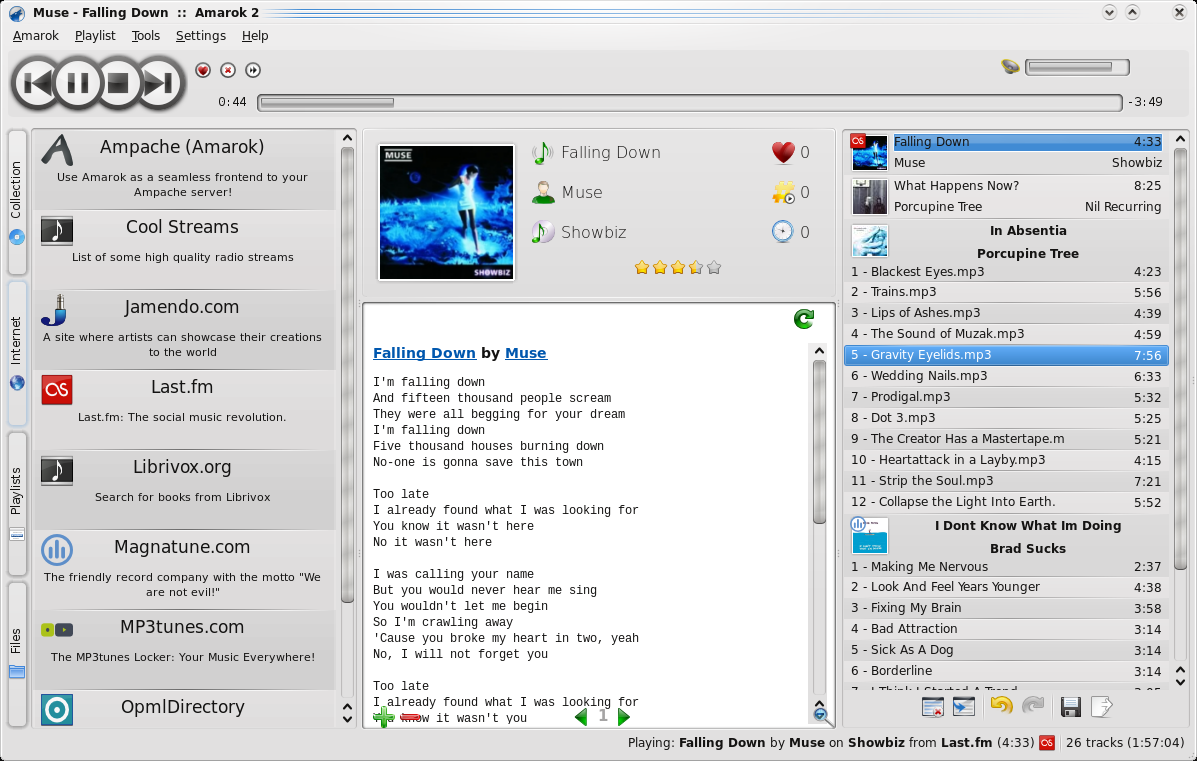
Из личных впечатлений: такого я еще не видел, сразу заметно влияния проекта KDE 4 на идеи и их реализацию. Собрать пакет для системы мне так и не удалось, поэтому проверить как на самом деле работают апплеты еще не посчастливилось (в бете, при переходе между апплетами приложение рушилось). Так что все еще впереди.
Заядлые Amarok'щики заметят, что довольно большой части функционала не хватает, по сравнению с 1.4.x, он будет реализовываться постепенно в последующих версия 2.1 и 2.2. Однако теперь есть возможность попробовать Amarok и пользователям Windows-систем!
KOffice 2 beta 4
Для многих эта новость не покажется интересной, но это не повод, чтобы умолчать событие. Придвигаясь к релизу 2.0 с месячными исправлениями и улучшениями, команда KOffice имеет честь представить еще один бета выпуск до выхода кандидата в релизы. Итак, это важный шаг вперед, здесь release notes и все изменения.
Среди самых значимых изменений:
- Унифицированный вид и управление
- Платформонезависимость
- Изначальная поддержка OpenDocument
Сейчас команда разработчиков как никогда нуждается в нас - бета-тестерах, в следующем месяце ожидается очередный выпуск с исправлениями и дополнениями.
Kdenlive
Вышла "не бета" версия нелинейного редактора KDE, версия 0.7 теперь доступна и нам. Она заполнила еще одну дыру в мире свободных приложений: пригодный к использованию видео редактор с открытым исходным кодом. Kdenlive имеет возможность стать чем-то вроде Amarok или K3B только в среде видео редакторов, предлагая комфорт и простоту, таким образом, что ни одна из альтернатив и близко к нему не приблизится. Возможности впечатляют и уже намного превосходят возможности KDE 3 версии.
Официальный анонс:
Мы рады представить вам сейчас этот выпуск Kdenlive 0.7. Это первый релиз Kdenlive для KDE 4. Вот краткий список улучшений этой версии по сравнению с KDE 3 версией:
- Полностью переписанное взаимодействие с видео фреймворком MLT, что подразумевает значительно увеличенное быстродействие во всех операциях с временной шкалой
- Захват с различных источников: DV, HDV, вебкамеры и захват с экрана
- Улучшенная интеграциия в KDE (уведомления, прогресс работы, подписи Nepomuk)
- Больше эффектов и transitons [wtf??] (улучшенная поддержка Freior)
- Поддержка полной отмены всех действий с историей
- Рендеринг видео теперь полностью независим от основного приложения, вы можете продолжать дальше работать совершенно безопасно, пока рендерите
- Поддержка на ранней стадии устройств Jog Shuttle
KDE 4.2 beta
Ну и под конец я оставил самое вкусное. Думаю, что ни для кого не секрет - в январе выходит новая версия KDE 4 и близится (или уже настала?) заморозка кода, когда весь функционал будет реализован, но не отлажен. Надеюсь, в скором времени установлю из официального репозитория Arch Linux и ознакомлюсь со всеми возможностями и конечно же проблемами. Обязательно будет обзор возможностей и оболочки в целом.
Картинка 1

Картинка 2

пятница, 31 октября 2008 г.
Kubuntu 8.10 Out
Kubuntu 8.10 обновит ваш десктоп
30 октября вышел Kubuntu Intrepid Ibex 8.10, который основывается на KDE 4. Разработчики очень усердно работали, чтобы внедрить самое свежее и лучшее ПО мира свободного программного обеспечения. KDE 4 переделает ваш настольный компьютер.
Релиз «Неустрашимого козла» согласно имени привносит многочисленные изменения, но по-прежнему многие возможности в KDE 4 недоступны. Если же вы желаете использовать то, что вам знакомо - помните, что Kubuntu 8.04 все также полностью поддерживаются. К тому же вы можете попробовать Intrepid на LiveCD, чтобы самому увидеть и убедиться, подходит ли вам это.
Как получить Kubuntu 8.10
Переход с Kubuntu 8.04
Чтобы перейти с Kubuntu 8.04 нажмите Alt+F2 и введите kdesudo "adept_manager --dist-upgrade" с кавычками, должен открыться Adept с кнопкой «Обновить версию» (Version Upgrade). Нажмите эту кнопку и следуйте инструкциям.
Закачать CD
Если вы хотите выполнить новую установку Kubuntu 8.10, то самый легкий способ — скачать CD. Если нет возможности закачать, то можно заказать бесплатные диски.
Новые возможности после выпуска Kubuntu 8.04
KDE 4!
Доработанная версия KDE 4 теперь полностью поддерживается. Kubuntu распространяется с KDE 4.1.2.
Особенности Plasma, превосходные виджеты.
По умолчанию Plasma настраивается при помощи виджетов, в результате чего лучше конфигурируется, чем KDE 3. Так KDE 3 уступил KDE 4 с некоторыми дополнениями, такими как плазмоид QuickAccess на панели для быстрого доступа к файлам в домашней директории.
Также всплывающие подсказки в панели задач были взяты из транка KDE.
Эффекты рабочего стола
В KDE 4 KWin приобрел новые показные эффекты рабочего стола в диапазоне от обычных теней и прозрачности до вихляющих окошек и перелистывания окон на Alt+Tab. Эти эффекты будут доступны по умолчанию, если ваша видеокарта их поддерживает.
Отдельный файловый менеджер
Dolphin получил «глоток свежего воздуха» в KDE 4, с многочисленными возможностями, исправлениями ошибок и тонко отполированными деталями, которые сделали Dolphin очень функциональным файловым менеджером. В последних релизах, Konqueror по-прежнему можно использовать в качестве файлового менеджера, если вы предпочитаете его.
Adept 3.0
Новый рабочий стол нуждается в новом пакетном менеджере, Adept 3 удовлетворяет эту необходимость. Adept 3.0 имеет новый KDE 4 интерфейс, что делает его более стабильным, быстрым и по-минимуму использующим ресурсы.
Apport и Update Notifier
Все новые уведомители-обновлений-kde сообщают вам, когда нужно обновить систему и выступят в роли уведомителя сбоев для Apport, так что вы легко сможете сообщить нам о появившейся проблеме. Этот релиз также поддерживает уведомления, когда установленные обновления требуют перезагрузки.
Поддержка Мультимедиа клавиш
В Intrepid Ibex KMix теперь поддерживает функциональные мультимедиа клавиши различных клавиатур.
Интеграция Kubuntu
Все значимые утилиты Kubuntu получили отличную интеграцию с использованием KDE 4 порта на PyKDE4.
- GDebiKDE для установки .deb пакетов
- Jockey-KDE, менеджер проприетарных драйверов
- Language Selector, утилита Kubuntu для установки и выбора языка
- Software Properties, редактор sources.list для Adept
- Printer Applet, показывающий текущую печать
- System Config Printer KDE, инструмент настройки печати
- Guidance Power Manager, монитор заряда.
Основано на официальном анонсе, за более подробной информацией можно обратиться по следующей ссылке: http://www.kubuntu.org/news/8.10-release
вторник, 14 октября 2008 г.
How to make Ubuntu extremely fast
Это свободный перевод статьи: http://tuxtraining.com/2008/09/28/how-to-make-ubuntu-extremely-fast. Принимаются замечания, поправки и пожелания.
Как сделать Ubuntu чрезвычайно быстрой
Старое железо? Хочется быстрой загрузки? Нужно освободить часть системных ресурсов? Хочется разогнать приложения? Эта статья для Вас. Заметьте, я не предлагаю делать что-либо из статьи, если перечисленное Вас не касается.
Загрузка
1. Удалите Network Manager, если он Вам не нужен: «sudo apt-get remove network-manager» Если возможно, припишите себе статический IP в «/etc/network/interfaces», например так:
auto lo
iface lo inet loopback
auto eth0
iface eth0 inet static
address 192.168.1.150
netmask 255.255.255.0
network 192.168.1.100
broadcast 192.168.0.255
gateway 192.168.1.1
Статический IP адрес уменьшит время загрузки, потому что Вашей машине не придется соединяться с Роутером\DHCP сервером, чтобы получить адрес.
2. Также удалите Firestarter или любой другой графический фронтэнд фаервола, который используете. Ознакомьтесь с управлением iptables при загрузке и выключении (http://tuxtraining.com/2008/05/15/iptables-how-to-save-and-restore-rules-at-boot-shutdown). Тогда он станет намного быстрее. Кто-то осудит этот шаг, но Firestarter очень часто используется в Ubuntu, и он выполняется как дополнительный процесс при загрузке системы еще до того, как загрузится рабочее окружение. «Вычистив» iptables, Вы ускоряете его работу, к тому же, в любом случае Вы выучите что-то новое.
3. Установите bum: «sudo apt-get install bum», а затем запустите его с правами root. Отключите все ненужные сервисы. Если Вы не уверены в ненужности сервиса, узнайте об этом перед его отключением. Также установите sysv-rc-conf, запустите с правами root. Он позволит Вам проще контролировать, какой сервис на каком уровне (run level) запускается. Он похож на bum, но детализированнее. Будьте осторожны в том, какой сервис и из какого уровня запуска Вы удаляете. Если Вы не знаете, что делаете, то либо узнайте, либо не трогайте вообще. После того, как Вы все закончили, наверняка захотите перезагрузиться, чтобы проверить, не сломали ли что-нибудь.
4. Выключите usplash в GRUB (представьте себе, что Ваша загрузка не перестала быть приятной, после того, как Вы его выключили):
$ vim /boot/grub/menu.lst
в строке kernel удалите слова «splash» и «quiet». Перезагрузитесь, чтобы увидеть изменения.
Я удалил «quiet» просто для того, чтобы показывать, что происходит. Его удалять не нужно.
5. Если у Вас двухядерный процессор, то Вы можете понизить время загрузки, используя параллельность:
$ sudo vim /etc/init.d/rc
найдите строку CONCURRENCY=none и измените на: CONCURRENCY=shell.
Перезагрузитесь, чтобы увидеть изменения (еще не устали перезагружаться?).
6. Удаление нескольких TTY.
Мне кажется, что легче всего это сделать редактируя «/etc/inittab», закомментируйте лишние TTY. Однако с применением нового механизма - upstart, кое-что поменялось.
Теперь нужно отредактировать файл «/etc/default/console-setup». Он определяет, как много текстовых терминалов Вы получите. Измените ACTIVE_CONSOLES="/dev/tty[1-6]" на то число консолей, которое хотите. Скажем 3, тогда замените на "/dev/tty[1-3]".
А затем отправляйтесь в «/etc/event.d/» и измените ttyX файлы, которые не хотите использовать. Отредактируйте их, закомментировав строки начинающиеся с «start on runlevel». Итак, в нашем случае надо будет закомментировать строки запуска в файлах tty4..tty6.
Перезагрузка изменит число консолей. У меня работает! Удачи. Заметка: даже если Вы сократили количество консолей, X (иксы) по-прежнему на Alt-F7. Снова перезагрузите компьютер и удостоверьтесь, что ничего не сломали.
Настройка жесткого диска
Ускорьте Вашу ext3 файловую систему
Последующая настройка предполагает, что Вы используете файловую систему ext3 в Вашей Ubuntu, а она предлагают значительное ускорение производительности! Однако тут есть и обратная сторона медали... если у Вас нет источника бесперебойного питания (UPS) и Ваша система случайно выключится или отключат питание, ВЫ ПОТЕРЯЕТЕ ВАЖНЫЕ ДАННЫЕ (не говорите, что Вас не предупреждали)
Откройте терминал (Приложения -> Стандартные -> Терминал) и напечатайте:
$ sudo vim /etc/fstab
Предупреждение: далее последует только пример! Не копируйте строки в Ваш файл «/etc/fstab». Просто замените опции, подчеркнутые линией на отмеченные жирным!
Это:
# /dev/sda1
UUID=19f70288-7340-40c0-82d1-ee4b218fee1d / ext3 relatime,errors=remount-ro 0 1
На это:
# /dev/sda1
UUID=19f70288-7340-40c0-82d1-ee4b218fee1d / ext3 noatime,nodiratime,errors=remount-ro,data=writeback 0 1
Сохраните и закройте. Далее выполните эту команду в терминале:
$ sudo vim /boot/grub/menu.lst
И добавьте опцию...
rootflags=data=writeback
... в конец следующих строк:
# defoptions=quiet splash vga=795 (По умолчанию, Ubuntu не имеет такой опции "vga=795" в этой строке? Она появится, если Вы сделаете вторую настройку из первого шага, см. выше).
# altoptions=(recovery mode) single
Сохраните, закройте и вставьте в терминал эту строку:
$ sudo update-grub
Впишите следующую строку, чтобы вручную изменять настройки файловой системы на лету в writeback.
$ sudo tune2fs -o journal_data_writeback /dev/sdb2
ВНИМАНИЕ: пожалуйста, заметьте, что /dev/sdb2 это МОЙ раздел root (/). Если Ваш root раздел в другом месте (например, /dev/sda1 или /dev/sda2), соответственно замените его. Пожалуйста, чтобы узнать это, посмотрите в /etc/fstab!)
Это все, теперь перезагрузите систему, а когда вернетесь, то почувствуете прибавку в скорости при использовании видео, изображений или аудио.
Настройте swappiness (использование swap)
Если Вы запускаете Linux иногда и используете приложения вроде «top» для того, чтобы посмотреть, что происходит с Вашей машиной, Вы можете быть удивлены: куда пропала вся память? Вам следует знать, что большая часть используется для кеша жесткого диска, в то время как файл подкачки свободен и он может быть в любое время заполнен из оперативной памяти, если только что запущенному приложению понадобится оперативная память. Linux системы сделаны так, чтобы использовать много оперативной памяти для дискового кеша, потому что использование ОЗУ (RAM) нерационально, если не используется дисковый кеш, а если те же данные понадобятся снова, будет велика вероятность того, что данные окажутся в памяти.
Откройте терминал (Приложения -> Стандартные -> Терминал) и вставьте следующий код:
$ sudo vim /etc/sysctl.conf
Далее добавьте строку в конец этого файла:
vm.swappiness=10
Число в конце этой строки может быть от 0 до 100. При 100 ядро Linux предпочитает искать бездействующие страницы и выгружать их из файла подкачки, в то время как значение 0 дает нечто близкое к старому поведению, когда приложения, которым нужна была память могли сократить кеш до крошечной части ОЗУ. Сохраните, закройте и перезагрузите.
Prelink и Preload
Prelink
Любое приложение, которое интенсивно использует разделенные библиотеки, может выиграть от использования prelink. Prelink решает вопрос обращения к разделенным библиотекам, сокращая число перемещений (шагов).
Prelink также может быть полезен и в контексте безопасности: начиная с того момента, когда мы можем сообщить ему, чтобы он заставил загружаться библиотеки со случайными адресами, вплоть до следующего запуска prelink. Это полезно, когда библиотекам не следует загружать с фиксированными адресами на каждой системе.
Вы можете установить prelink, используя следующую команду:
$ sudo apt-get -y install prelink
Измените строку в файле /etc/default/prelink с PRELINKING=unknown на PRELINKING=yes
Выполнить prelink впервые можно исполнив следующую команду:
$ sudo /etc/cron.daily/prelink
Это все, больше ничего делать не надо. Демон prelink будет периодически запускаться для оптимизации Ваших новых установленных приложений.
Preload
Preload - это небольшое приложение, которое следит за файлами наиболее часто используемых приложений, и загружает их в память, когда система простаивает. Обычно оно сокращает время загрузки для этих приложений. Установите preload выполнив следующую команду:
$ sudo apt-get -y install preload
Новые приложения
Итак, пришло время установить быстрый оконный менеджер и набор приложений к нему:
Добавьте этот репозиторий в «/etc/apt/sources.list»:
#openbox https://launchpad.net/~k-belding/+archive
deb http://ppa.launchpad.net/k-belding/ubuntu hardy main
deb-src http://ppa.launchpad.net/k-belding/ubuntu hardy main
а затем:
$ sudo aptitude update && sudo aptitude install openbox pypanel gmrun obmenu obconf nitrogen gtk-chtheme sakura scrot kazehakase sylpheed rtorrent irssi finch decibel-audio-player xfburn mirage abiword gnumeric leafpad epdfview xarchiver pcmanfm ivman
Пояснения по каждому:
openbox - это альтернативный оконный менеджер, который будет использован в качестве нашего окружения рабочего стола. Он стал быстрее Fluxbox с тех пор, как был переписан без использования кода BlackBox.
pypanel - с тех пор, как openbox остался без панелей, pypanel стал одной из очень легковесных панелей для него. Она может быть сконфигурированв в файле ~/.pypanelrc. Вам нужно будет добавить строку "pypanel &" в ".config/openbox/autostart.sh".
gmrun - небольшой диалог запуска.
obmenu - графическое приложение для редактирования меню.
obconf - среди прочего, это графическая утилита для смены тем.
nitrogen - легковесное приложение для смены обоев.
gtk-chtheme - позволит Вам менять темы GTK. Темы иконок и шрифты могут быть указаны в .gtkrc-2.0.
sakura - легковесный терминал с вкладками (табами). Проще в настройке чем atrem, xterm и аналогичные.
scrot - консольная утилита для создания снимков экрана.
kazehakase - легковесный браузер, основанный на движке Gecko (Заметка о пакете в Hardy: Вы не сможете открыть меню настроек, попытка приведет к краху. Вы можете управлять большинством настроек через конфигурационные файлы и about:config)
sylpheed - легковесный почтовый клиент.
rtorrent - консольный BitTirrent-клиент.
irssi - консольный IRC клиент.
finch - консольная версия Finch (IM-клиент, прим. переводчика).
decibel-audio-player - легковесный, основанный на GTK аудио плеер.
xfburn - программа для прожига дисков из набора приложений Xfce.
mirage - очень легковесный просмотрщик изображений.
abiword и gnumeric - «легкие» офисные приложения, в сравнении с OpenOffice.org.
leafpad - очень «легкий» текстовый редактор.
epdfview - легковесный просмотрщик PDF.
xarchiver - легковесная утилита для архивирования и сжатия, заменяющая File Roller.
pcmanfm - легковесный файловый менеджер с вкладками.
ivman - выполняющаяся в фоне программа, которая автоматически монтирует устройства. Вам нужно добавить строку «ivman &» в файл «.config/openbox/autostart.sh».
Здесь кое-что лучшее для чтения по настройке openbox (англ.):
1. http://icculus.org/openbox/index.php/Main_Page
2. http://wiki.archlinux.org/index.php/Openbox
3. http://gentoo-wiki.com/HOWTO_Openbox
Это все, зайдите в OpenBox и сконфигурируйте его как хотите.
Использование Readahead
Это руководство предполагает использование командной стоки для выполнения некоторых команд, и использование приложений readahead-list и readahead-watch, профилирующих загрузку. Изменения в системе легко обратимы, и худшее, что может произойти - это сокращение скорости входа в систему (какая ирония!). Конечно, с того момента, как Вы с правами root сделаете какие-нибудь изменения, ошибка в наборе некоторых команд может привести к необратимым повреждениям ПО или данных. Эти изменения не поддерживаются разработчиками Ubuntu. Вам, наверное, не следует пытаться делать это, если у вас более 512MB ОЗУ.
Часть 1: профилирование последовательности входа в систему
В первую очередь, нам нужно сделать запрос, чтобы readahead проследил последовательность загрузки системы и отметил все файлы, которые считываются в это время. Продвинутые пользователи могут указать это во время загрузки, для этого есть аргумент «profile», призванный оптимизировать загрузку Ubuntu. Нам, исключительно вручную, нужно будет сымитировать, что делает эта загрузочная опция, но сохранить вывод в разные файлы.
Для начала, давайте сохраним наш список readahead в директории «~/.readahead»:
$ mkdir ~/.readahead
Теперь завершите сеанс и нажмите CTRL+ALT+F1 для входа в терминал. Запустите профилирование:
$ sudo readahead-watch -o ~/.readahead/gnome.root /
Это загрузит Ваш диск на некоторое время (может даже на несколько минут), потом вернет командную строку. Профилирование теперь в фоновом режиме наблюдает за всеми действиями. Затем без завершения сеанса вернитесь в GDM (ALT+F8) и выполните обычный вход.
После того, как Вы полностью войдете в систему, нажмите CTRL+ALT+F1, чтобы вернуться в терминал и запустите:
$ sudo killall readahead-watch
$ sudo chown jdong:jdong ~/.readahead -R
Замените jdong:jdong на Ваши имя пользователя и группу. Теперь нужно немного сократить список. Особенно если у Вас на рабочем столе есть есть большие файлы (например 1Гб AVI файлы), последовательность загрузки может касаться и их, потому что readahead думает, что их следует загрузить в память целиком! В терминале запустите:
$ cat ~/.readahead/gnome.root | xargs -i ls -lk {} | sort -rn -k +5 | less
Это отобразит все файлы, которые readahead хочет прокешировать, отсортированные в порядке убывания размера. Пятый столбец (перед датой) показывает размер файла в КБ (килобайтах). Удостоверьтесь, что там нет очень больших файлов. Если есть размером 10 000 КБ или около того, то вероятно не стоит использовать предзагрузку. Вы можете удалить ненужные файлы из списка предзагрузки, открыв «~/.readahead/gnome.root» в любимом редакторе и удалить соответствующую строку.
Если у Вас /home расположен на отличном от root (/) разделе, Вам следует повторить Часть 1 для каждого раздела, заменяя gnome.root различными именами, и заменяя точку монтирования «/» на интересующую.
Часть 2: Подключаем все в последовательность входа в сессию
Далее нам следует сообщить Ubuntu, чтобы она выполняла readahead при каждом входе в сессию. Я собираюсь использовать «/etc/X11/Xsession.d» для этих целей, но если Вы предпочитаете другой способ выполнить предзагрузку всего, воспользуйтесь моим!
Создайте файл, называемый «/etc/X11/Xsession.d/00readahead», и впишите в него следующее:
$ for list in ~/.readahead/*; do readahead-list $list & done
wait
Сохраните файл, сейчас Вы можете перезагрузиться, чтобы проверить изменения. Вы заметите, что вход «подвис» на оранжевом экране, до тех пор, пока диск не стал работать без особой нагрузки, затем, после того как вход в сессию полностью прокеширован однажды, загрузка ускорится. Таким образом, загрузка моей системы составила 30 секунд, заметное улучшение.
Часть 3: Подключаем в последовательность загрузки
Очень часто бывает, что мы не входим немедленно, как только появляется запрос. Мы можем сходить за чашечкой кофе, или все компьютеры в лаборатории включаются до того, как придут студенты. Может иметь значение кеширование входа в сессию как часть загрузки. Откройте «/etc/rc.local» в Вашем любимом текстовом редакторе и перед строкой «exit 0» добавьте:
$ for list in /home/jdong/.readahead/*; do readahead-list $listdone
Заметьте, что Вам надо использовать свое имя пользователя здесь, сейчас мы не переносим это в фон (Мы можем, но не имеем достаточно причин для этого).
Сейчас перезагрузитесь и ждите, пока работа диска не остановится перед тем как войти. На этот раз скорость входа составила 19 секунд.
У Вас может возникнуть два вопроса по этому поводу:
1. Как много времени займет повторный вызов readahead для файлов, которые уже были однажды кешированы? Примерно 0,05 секунды на вызов readahead во второй раз с тем же списком.
2. Как много сверх времени это добавляет к загрузке, если readahead в фоне все еще выполняется и Вы пытаетесь войти? Около 2 секунд на моей конфигурации.
Заключение
В моем случае применение readahead привело к 10 секундному улучшению в скорости загрузки в худшем случае, и выдающийся двукратный прирост, когда система простаивала 2 секунды перед запросом на вход.
Это очень ценные улучшения, и они будут все лучше, если будет использована лучшая версия этих настроек в Ubuntu. Основная идея должна быть очень проста, адаптированный файл «/etc/readahead/readahead.gnome» подставляется в систему и подключается в Xsession.d скрипт.
Очень много других, долго загружающихся приложений приходит на ум, пока диск нагружен (Firefox? Openoffice? Eclipse?). Вы можете использовать похожую процедуру написав «wrapper script», который будет выполнять readahead-list при первом вызове списка, затем запустите приложение с базовыми аргументами. Мне очень интересно услышать об улучшениях, которые даст этот метод.
Отмена readahead
Удалять, удалять и удалять! Удалите директорию «~/.readahead», удалите «/etc/X11/Xsession.d/00readahead», и удалите строку, которую Вы добавили в «/etc/rc.local».
Все сделано
Ваша система теперь должна быть в сто раз быстрее!
Подписаться на:
Сообщения (Atom)